AI video for TAK · Cameras → ATAKИИ-видео для TAK · Камеры → ATAK

Your cameras. On the ATAK map.Ваши камеры. На карте ATAK.

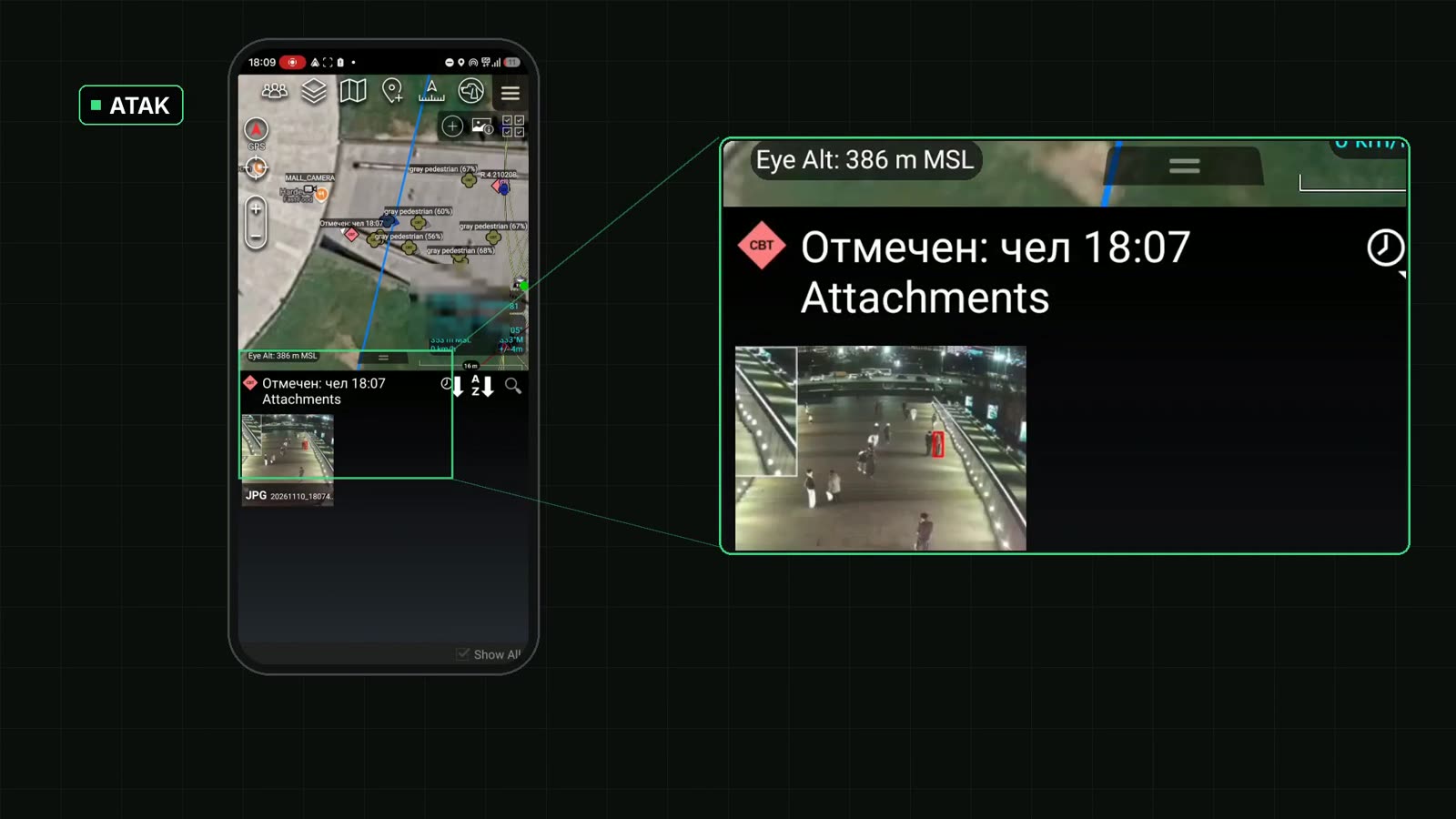
Vision Agent watches your camera video, finds people and vehicles and places them in ATAK as markers — where they are on the ground, not where the camera is.

Vision Agent смотрит видео ваших камер, находит людей и технику и ставит их в ATAK маркерами — там, где они находятся на местности, а не там, где стоит камера.

Vision Agent marker with a photo in ATAK
What is Vision Agent?
Что такое Vision Agent?

An AI observer for your TAK team

ИИ-наблюдатель для вашей команды в TAK

Ordinary IP cameras see a lot, but nobody watches them all the time. Vision Agent does: it detects people and vehicles in the video, works out where they stand on the ground, and sends them to ATAK — to the whole team or only to chosen callsigns.

Обычные IP-камеры видят многое, но никто не смотрит их всё время. Vision Agent смотрит: находит людей и технику в видео, определяет, где они стоят на местности, и отправляет их в ATAK — всей команде или только выбранным позывным.

The heavy work runs on our server. On your side there is only a small bridge program — or nothing at all, if your camera already has a public video address.

Тяжёлая обработка — на нашем сервере. У вас только небольшая программа-мост — или вовсе ничего, если у камеры уже есть адрес видео в интернете.

Key features
Возможности

What you get

Что вы получаете

Markers on the ground

Маркеры на местности

Each detection is projected onto the terrain, so the marker sits where the object really is.

Каждое обнаружение проецируется на местность — маркер стоит там, где объект на самом деле.

Filters and recipients

Фильтры и получатели

Only people, only vehicles, chosen colors; to the whole team or selected callsigns.

Только люди, только техника, нужные цвета; всей команде или выбранным позывным.

Mark from video

Отметка с видео

Click a point in the frame — it goes to ATAK as a marker or a photo, with a note.

Щёлкните точку на кадре — она уйдёт в ATAK маркером или фото, с заметкой.

ATAK chat bot

Чат-бот в ATAK

"cameras", "photo", "targets", "alarms" — ask the agent from the field.

«камеры», «фото», «цели», «тревоги» — спрашивайте агента из поля.

Augmented reality

Дополненная реальность

ATAK marks, zones and team members drawn over the camera video where they are.

Метки, зоны и бойцы ATAK — поверх видео камеры, там, где они есть.

Camera setup map

Карта установки камер

See each camera's field of view on the map and check it with a ruler.

Сектор обзора каждой камеры на карте и линейка для проверки.

How it works
Как это работает

Four steps to get going

Четыре шага до работы

  1. Get an accountWrite to us — we send an invitation link to the panel. Получите доступНапишите нам — пришлём ссылку-приглашение в панель.
  2. Connect a cameraRun the bridge next to your cameras and enter the code from the panel. No router ports to open. Подключите камеруЗапустите мост рядом с камерами и введите код из панели. Порты на роутере не нужны.
  3. Place it on the mapTell the panel where the camera stands and where it looks; check the field of view. Привяжите к местностиУкажите, где стоит камера и куда смотрит; проверьте сектор обзора.
  4. See it in ATAKConnect ATAK by QR code from the panel — markers start coming in. Смотрите в ATAKПодключите ATAK по QR-коду из панели — маркеры пойдут сразу.
Pricing
Тарифы

Start free, pay per camera

Начните бесплатно, платите за камеру

No long contracts. A drone takes one camera slot.

Без долгих договоров. Дрон занимает место одной камеры.

Free

$0
1 camera, no time limit
1 камера, без срока
  • Up to 10 markers in ATAK at a time
  • Camera bridge, filters, recipients
  • Mark and photo from video, chat bot
  • Camera setup map
  • Snapshot with every detection
  • Crowd alarm, drone
  • До 10 маркеров в ATAK одновременно
  • Мост камер, фильтры, получатели
  • Отметка и фото с видео, чат-бот
  • Карта установки камер
  • Снимок к каждому обнаружению
  • Тревога по скоплению, дрон
Get accessПолучить доступ
Requirements
Что нужно

What you need

Что вам понадобится

Camera bridge
Мост камер

Download the bridge

Скачать мост

Needed only for cameras on your local network. It makes outgoing connections only.

Нужен только для камер в локальной сети. Делает только исходящие соединения.

Connecting a camera
Подключение камеры
  1. Sign in and open Cameras → Camera bridge → New bridge. Copy the connection code.
  2. Download the bridge below and run it on a computer next to your cameras. Enter the code.
  3. Found cameras appear in the panel: enter the camera login and password, press Connect.
  1. Войдите и откройте Камеры → Мост камер → Новый мост. Скопируйте код подключения.
  2. Скачайте мост ниже и запустите на компьютере рядом с камерами. Введите код.
  3. Найденные камеры появятся в панели: введите логин и пароль камеры, нажмите Подключить.

Windows may warn about an unknown publisher. Choose "More info" → "Run anyway".
Windows может предупредить о неизвестном издателе. Нажмите «Подробнее» → «Выполнить в любом случае».
Your data
Ваши данные

What happens to your video

Что происходит с вашим видео

FAQ

Frequently asked questions

Частые вопросы

Do I need to open ports on my router?

No. The bridge only makes outgoing connections — to the panel and to the video service.

Which cameras work?

Most IP cameras that give an RTSP stream. The bridge finds cameras over ONVIF and tries common addresses of popular brands.

Is my video recorded?

No. Video is processed on the fly and not stored.

Can I use my own TAK server?

Yes. Add it in the panel, and markers go only there.

What if the bridge computer is off?

Video and markers stop until it is back on; the bridge reconnects by itself.

Can I connect a drone?

On the Basic plan. A drone takes one camera slot.

How do I get access?

Message us on WhatsApp, write to info@avc-consulting.kz or use the form below — we send an invitation link to the panel.

Нужно ли открывать порты на роутере?

Нет. Мост делает только исходящие соединения — к панели и к сервису видео.

Какие камеры подходят?

Большинство IP-камер с потоком RTSP. Мост ищет камеры по ONVIF и пробует типичные адреса популярных марок.

Записывается ли видео?

Нет. Видео обрабатывается на лету и не сохраняется.

Можно ли свой TAK-сервер?

Да. Добавьте его в панели — маркеры пойдут только туда.

Что, если компьютер с мостом выключен?

Видео и маркеры остановятся до его включения; мост переподключится сам.

Можно ли подключить дрон?

На тарифе Basic. Дрон занимает место одной камеры.

Как получить доступ?

Напишите в WhatsApp, на info@avc-consulting.kz или через форму ниже — пришлём ссылку-приглашение в панель.

Contact
Контакты

Get access

Получить доступ

Fastest is WhatsApp — tell us about your cameras and we send an invitation to the panel.

Быстрее всего — WhatsApp: расскажите о ваших камерах, и мы пришлём приглашение в панель.

Request access
Заявка